
Chaque fois que j’appuie sur le bouton AirPlay du centre de contrôle sur mon Apple iphone, je peux voir tous les haut-parleurs et téléviseurs compatibles AirPlay 2 disponibles pour la diffusion, y compris au moins un appareil AirPlay qui n’est pas le mien.
Ce mystérieux appareil “Chambre”, qui semble être une Apple Tv set, doit se trouver quelque component à proximité, probablement dans un appartement adjacent.
En furthermore de pouvoir simplement voir qu’il est là, je pourrait diffusez de l’audio ou même de la vidéo sur cette Apple Tv “Chambre”, ce qui ferait probablement peur à mes voisins. Ou dans un autre scénario, je pourrais accidentellement refléter l’écran de mon Iphone en appuyant par erreur sur l’option “Chambre”, permettant à mes voisins de voir le contenu de l’écran de mon Iphone.
Malheureusement, il n’y a pas de moyen facile d’avertir mes voisins qu’ils permettent à tout le monde d’accéder à l’Apple Tv set dans leur chambre (j’ai supposé que je pourrais mettre une pancarte dans le couloir).
Heureusement, il est facile de vérifier les paramètres de vos propres haut-parleurs et téléviseurs compatibles AirPlay 2 pour vous assurer que vous ne les partagez pas avec le monde sans le savoir. Voici comment.
- Temps pour terminer : 5 minutes
- Outils requis : Apple iphone ou iPad
- Matériel requis : Aucun
- Coût : $
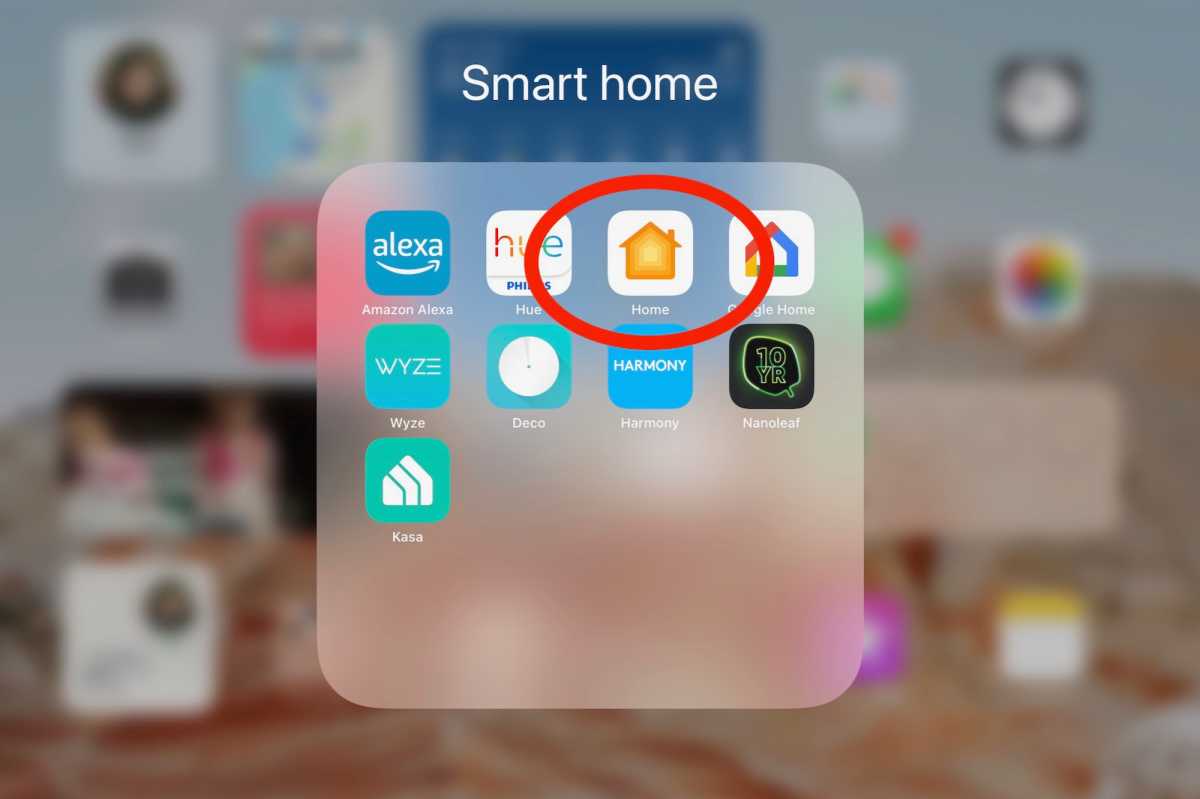
Ouvrez l’application Apple Residence
Ben Patterson/Fonderie
La première étape consiste à lancer l’application Dwelling d’Apple sur votre Iphone ou votre iPad. Il se trouve que je preserve l’application Property dans un file “Wise residence” que j’ai créé.
Si vous ne savez pas où se trouve l’application Residence sur vos appareils Apple, déroulez simplement l’écran d’accueil et tapez « Dwelling » dans le champ de recherche.
Accédez aux paramètres d’accueil
Ben Patterson/Fonderie
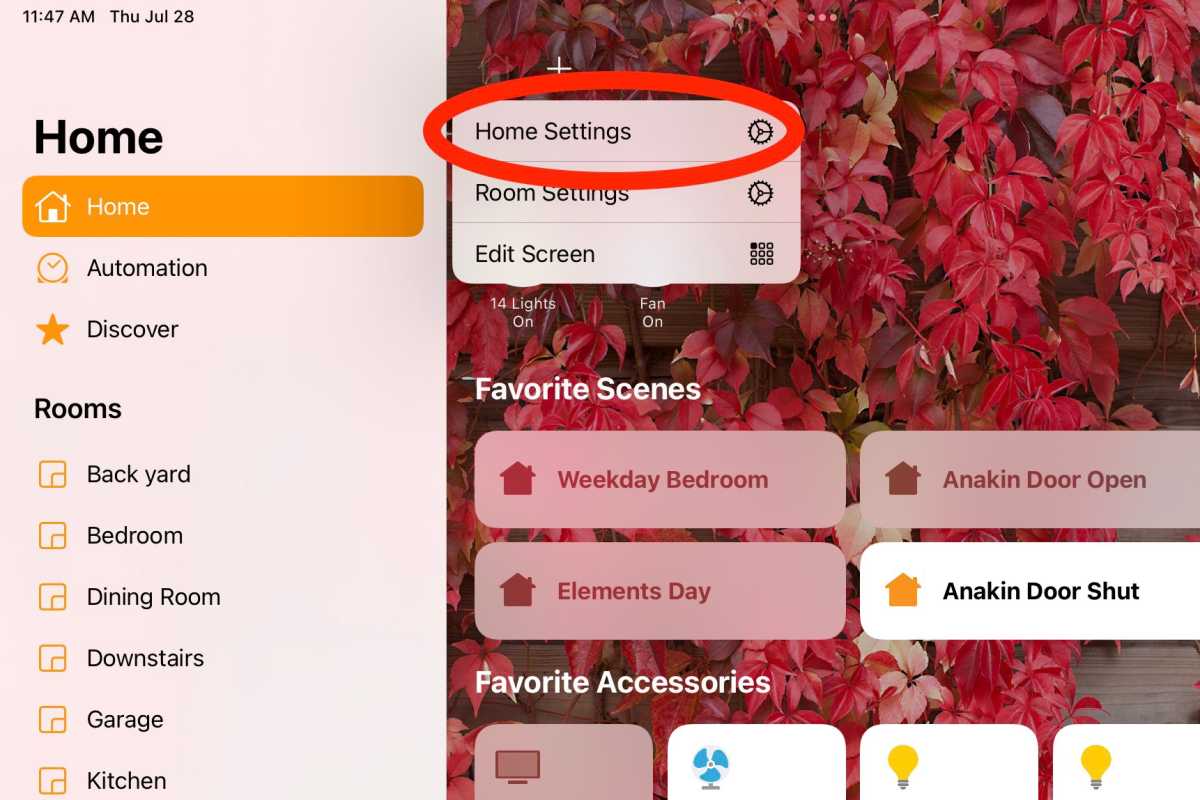
Ensuite, vous devrez accéder à vos paramètres d’accueil c’est là que vous contrôlez qui a accès aux appareils de votre “maison”, y compris les haut-parleurs, les téléviseurs et les lecteurs vidéo en streaming compatibles AirPlay 2.
Appuyez sur l’icône Accueil dans le coin supérieur gauche de l’écran, puis appuyez sur Paramètres d’accueil.
Accédez aux paramètres des haut-parleurs et du téléviseur
Ben Patterson/Fonderie
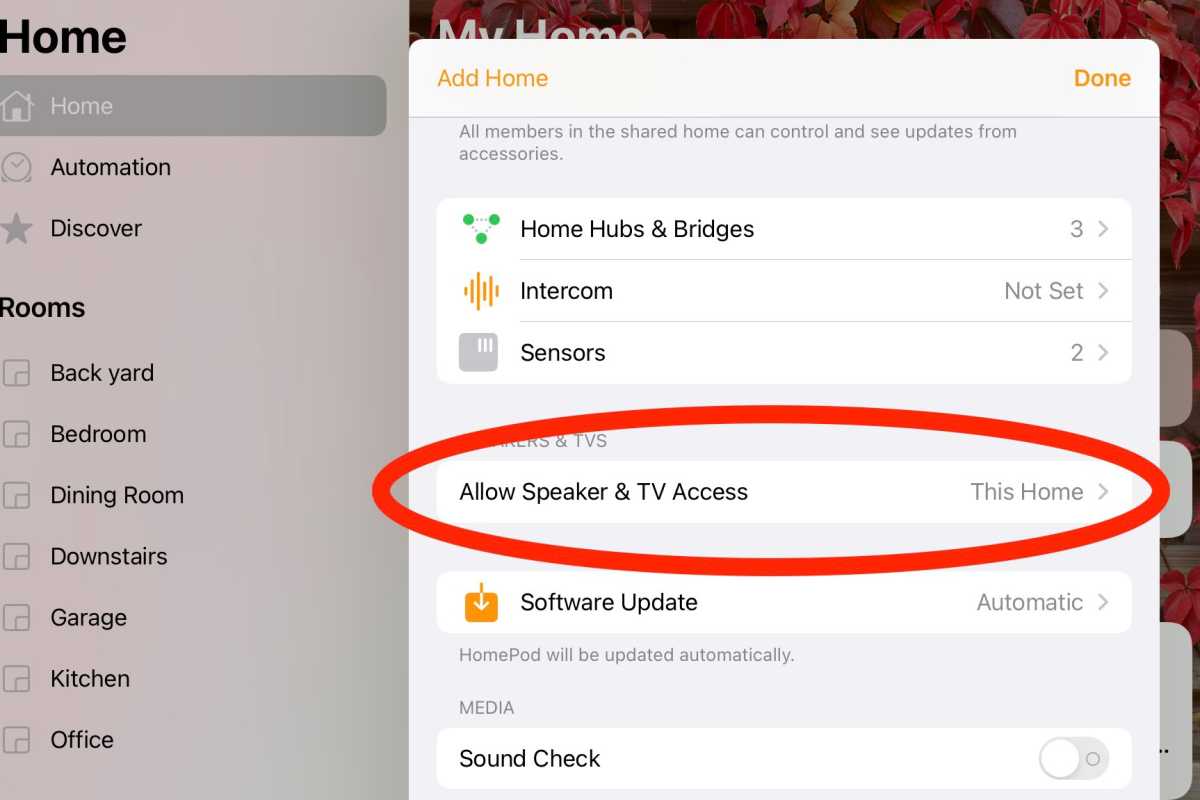
Faites défiler jusqu’à Enceintes et téléviseurs titre, puis touchez Autoriser l’accès au haut-parleur et au téléviseur.
Assurez-vous que “Tout le monde” n’est pas sélectionné
Ben Patterson/Fonderie
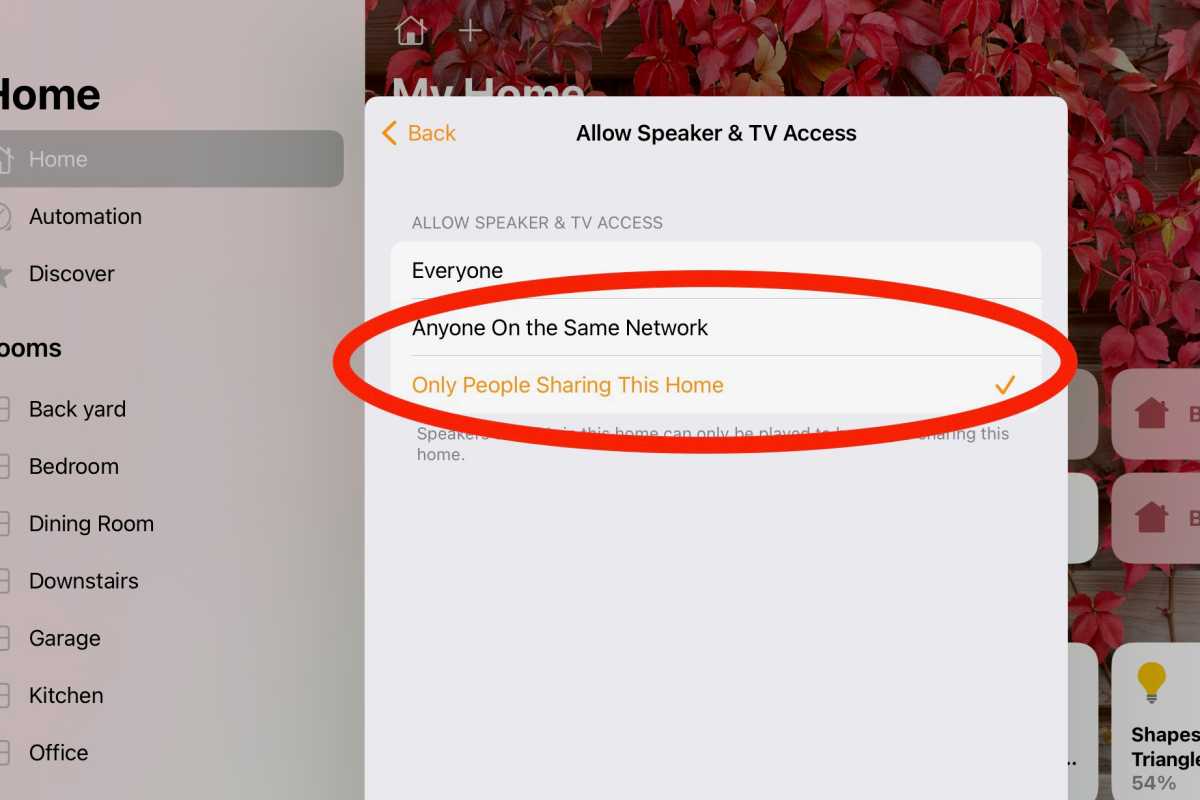
Enfin, vérifiez quelle solution est sélectionnée. À moins que vous vraiment souhaitez que toute personne à portée puisse accéder à vos haut-parleurs et téléviseurs compatibles AirPlay 2, assurez-vous Tout le monde est ne pas choisi.
Au lieu de cela, choisissez N’importe qui sur le même réseauce qui signifie que les utilisateurs doivent être connectés au même réseau Wi-Fi que vos haut-parleurs et téléviseurs AirPlay 2, ou, mieux encore,Seules les personnes partageant cette maisonqui limite l’accès aux seuls utilisateurs que vous avez invités à votre “maison” Apple.
Pour voir qui a accès à votre maison, retournez à Paramètres d’accueilpuis voyez qui est répertorié sous Personnes titre. Vous pouvez toujours ajouter d’autres personnes à la liste ou supprimer des utilisateurs existants.